Удаленный доступ к серверам и сервисам: установка Cisco Secure Client
Для организации удаленного доступа к серверам и сервисам необходимо установить приложение Cisco Secure Client. Скачать его можно по ссылке ниже. Представлены версии для Microsoft Windows и MacOS.
Шаг 1: Скачивание и запуск установочного файла
После скачивания установочного файла, запустите его. Процесс установки на MacOS не сильно отличается от аналогичного процесса под Windows.
Шаг 2: Установка
На рисунке 1 изображен стартовый процесс установки. Нажмите "Далее" или "Next".

На рисунке 2 выберите опцию "Я согласен с положениями лицензионного соглашения" и нажмите "Далее" или "Next".

Шаг 3: Продолжение установки
Нажмите "Установка" или "Install" в окне, показанном на рисунке 4.
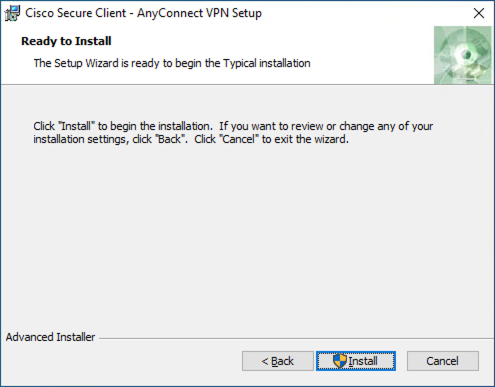
На рисунке 5, после установки, нажмите "Да" или "Yes".

Шаг 4: Завершение установки
По завершении, инсталлятор сообщит о завершении работы, как показано на рисунке 6. Нажмите "Завершить" или "Finish", чтобы выйти из процесса установки.
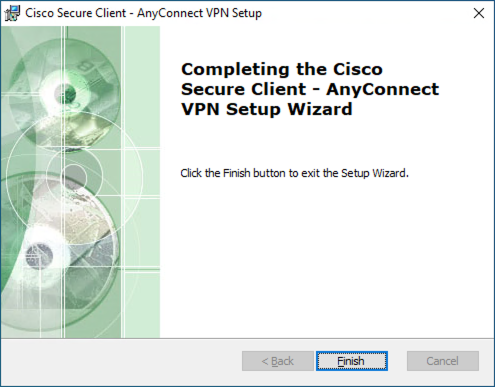
Приложение успешно установлено и готово к использованию.