Удаленное подключение специалиста
Общая информация
Для подключения специалиста к вашему компьютеру мы используем программный комплекс Aspia Remote Desktop. Это свободное решение, распространяемое по лицензии GNU GPL v3.
Данное приложение, работает через сеть интернет, подключаясь к специальному промежуточному серверу, который развернут в нашей сети. Таким образом, Ваши данные не передаются третьим лицам.
Внимание!
Данное приложение позволяет подключаться только специалистам компании ООО "ИОТЭК".
Внимание!
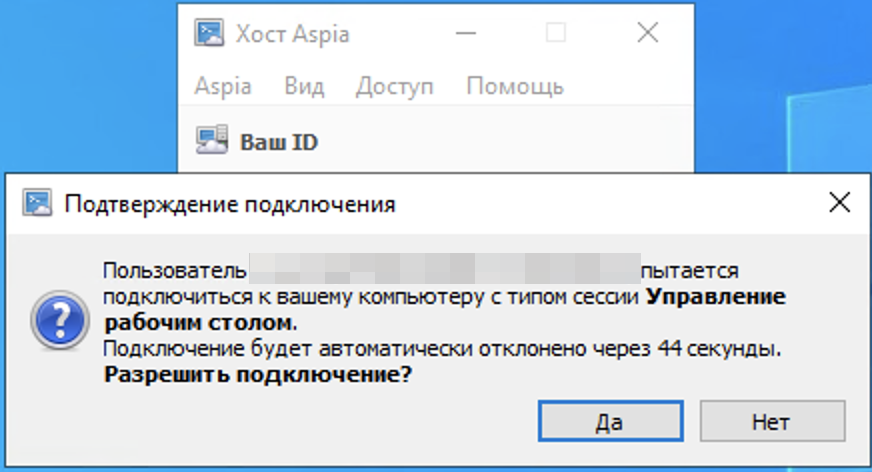
Специалист не может подключиться к Вашему компьютеру без Вашего подтверждения!!!
Режим работы приложения
Приложение работает в двух режимах:
- Режим ожидания подключения с подтверждением
- Режим ожидания подключения с Паролем и подтверждением
Режим ожидания подключения с подтверждением
Данный режим, предназначен для запуска на компьютерах входящих в договор технического обслуживания.
Этот режим предназначен для компьютеров, входящих в договор технического обслуживания. В этом режиме приложение постоянно подключено к серверу и ожидает подключения оператора. Когда вы обращаетесь в техническую поддержку, оператор уже знает ваш идентификационный номер и может сразу подключиться без запроса пароля. При этом у вас открывается окно с просьбой разрешить подключение специалиста. Данное приложение устанавливается только нашими специалистами.
Режим ожидания подключения с Паролем и подтверждением
В этом режиме специалисту обязательно сообщается код подключения, который обновляется каждые 60 секунд. При подключении специалиста у вас открывается окно с просьбой разрешить подключение. Вы можете скачать приложение для работы в этом режиме по ссылке ниже.
Загрузка приложения
Скачать приложение, работающее по второму режиму работы можно по ссылке:
Установка приложения
Для установки приложения, запустите скаченный файл и следуйте инструкции по установке
Запуск приложения
На рабочем столе, располагается иконка запуска приложения Хост Aspia, как показано на рисунке ниже.
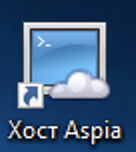
Запустите приложение.
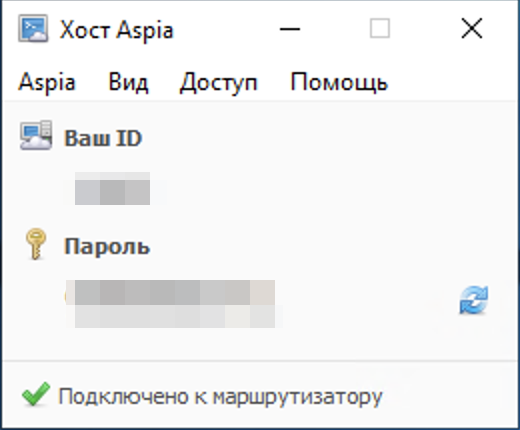
На главном окне программы вы увидите два поля:
- Ваш ID: постоянный номер вашего компьютера, зарегистрированный приложением.
- Пароль: автоматически генерируемая последовательность чисел.
После того, как вы сообщите специалисту необходимые данные, вам нужно будет подтвердить его подключение, ответив "ДА" в появившемся окне подтверждения подключения, как изображено на рисунке ниже.