Удаленный доступ к серверам и сервисам: Подключение Cisco Secure Client
Шаг 1: Запуск приложения Cisco Secure Client
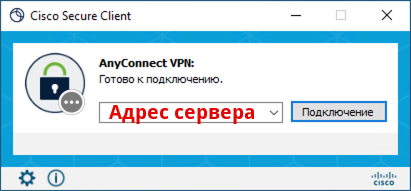
Для начала подключения к удаленному серверу запустите приложение Cisco Secure Client. Вы можете найти его в меню "Пуск" на вашем компьютере. Если вы не можете найти его визуально, введите "Cisco Secure Client" в строке поиска меню "Пуск". Иконка приложения изображена на рисунке 1.

Шаг 2: Ввод данных для подключения
После запуска приложения в открывшемся окне введите адрес сервера, который был отправлен вам в сообщении. Нажмите кнопку "Подключение" или "Connect".
Шаг 3: Ввод логина и пароля
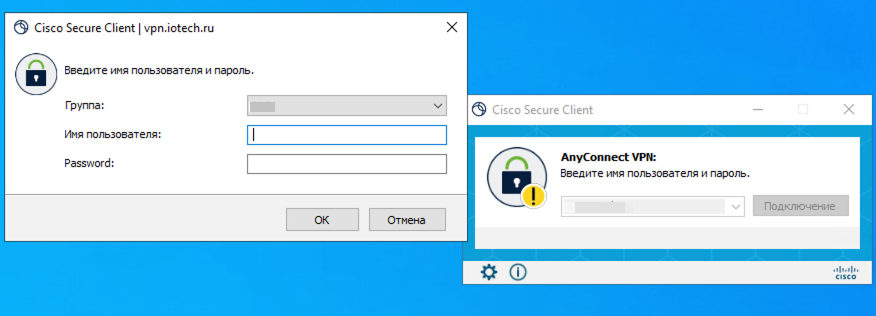
Приложение попросит вас выбрать группу и ввести ваш логин и пароль, как показано на рисунке 3. Данные для входа также были отправлены вам в сообщении. После ввода данных нажмите кнопку "ОК".
Шаг 4: Проверка подключения
Если группа, логин и пароль были введены верно, окно подключения Cisco Secure Client свернется в трей (место, где отображается время, сетевое подключение, текущий язык ввода).
Шаг 5: Проверка успешного подключения
Чтобы проверить успешность подключения, откройте трей и найдите иконку Cisco Secure Client, как показано на рисунке 4.
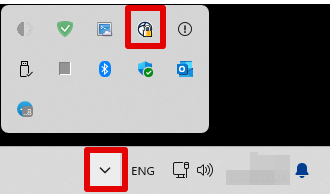
На иконке приложения должен быть изображен закрытый замочек. Если дважды кликнуть по данной иконке, откроется приложение Cisco Secure Client, где наличие зеленой галочки (как указано на рисунке 5) уведомляет вас о наличии подключения.
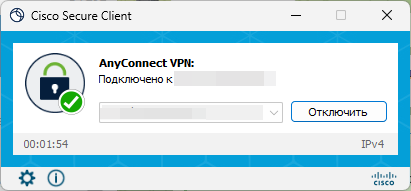
Поздравляем! Вы успешно подключились к удаленному серверу.