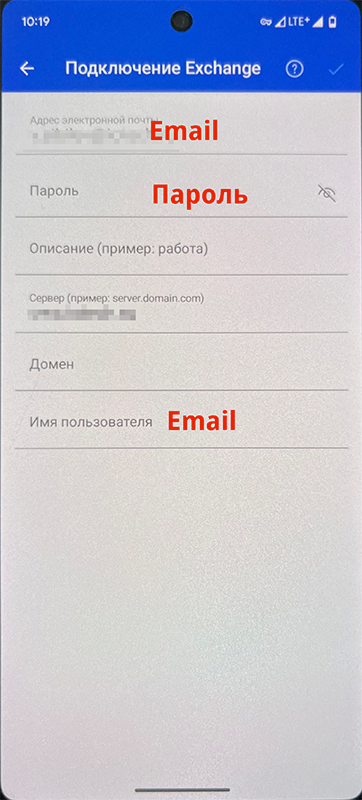
Установка и настройка Microsoft Outlook на устройствах Apple
Шаг 1: Поиск и установка приложения Microsoft Outlook
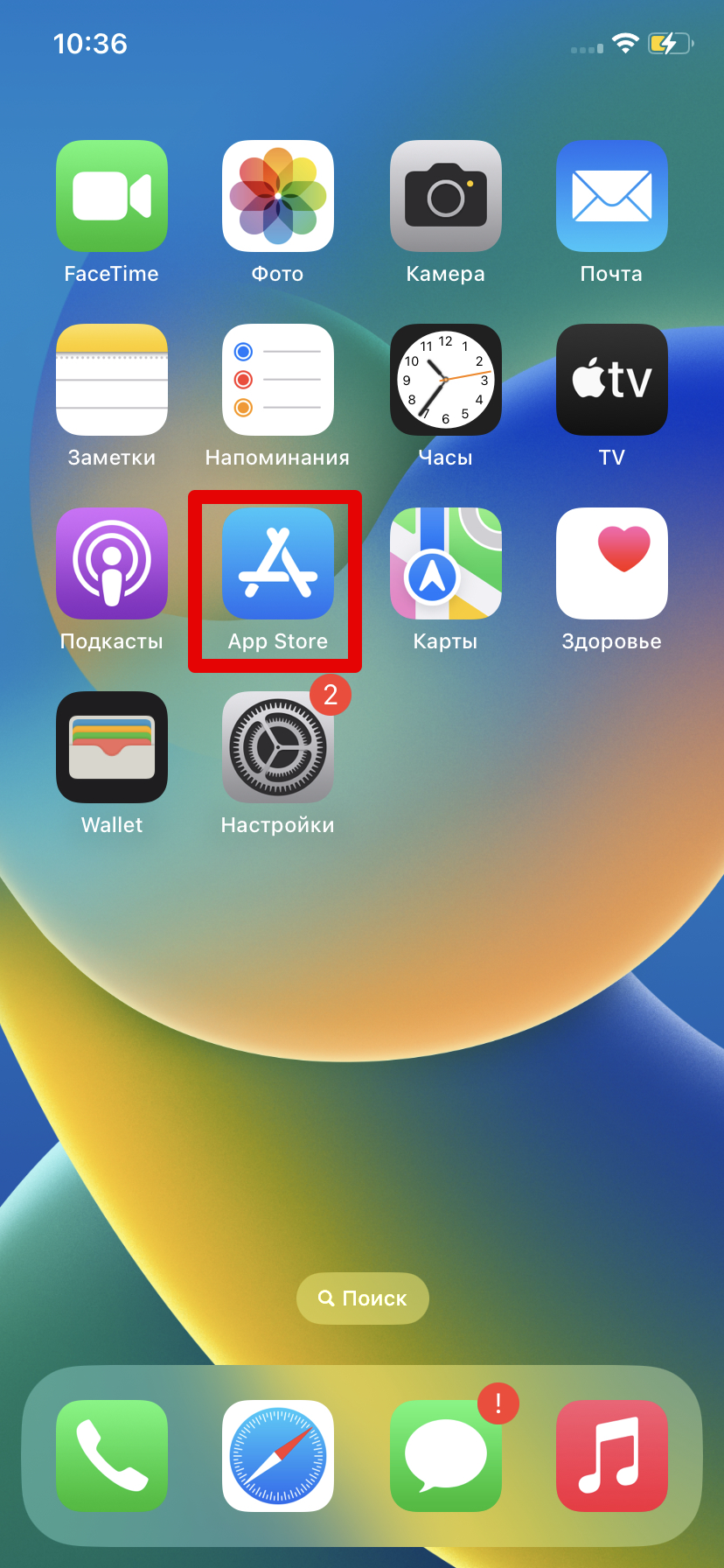
Для установки и настройки Microsoft Outlook на вашем мобильном устройстве, первым делом откройте приложение AppStore для телефонов Apple или GoogleStore (или его аналогов) для телефонов на ОС Android. Найдите его на главном экране вашего устройства и нажмите на иконку, как показано на рисунке 1.
Шаг 2: Поиск и установка приложения Outlook
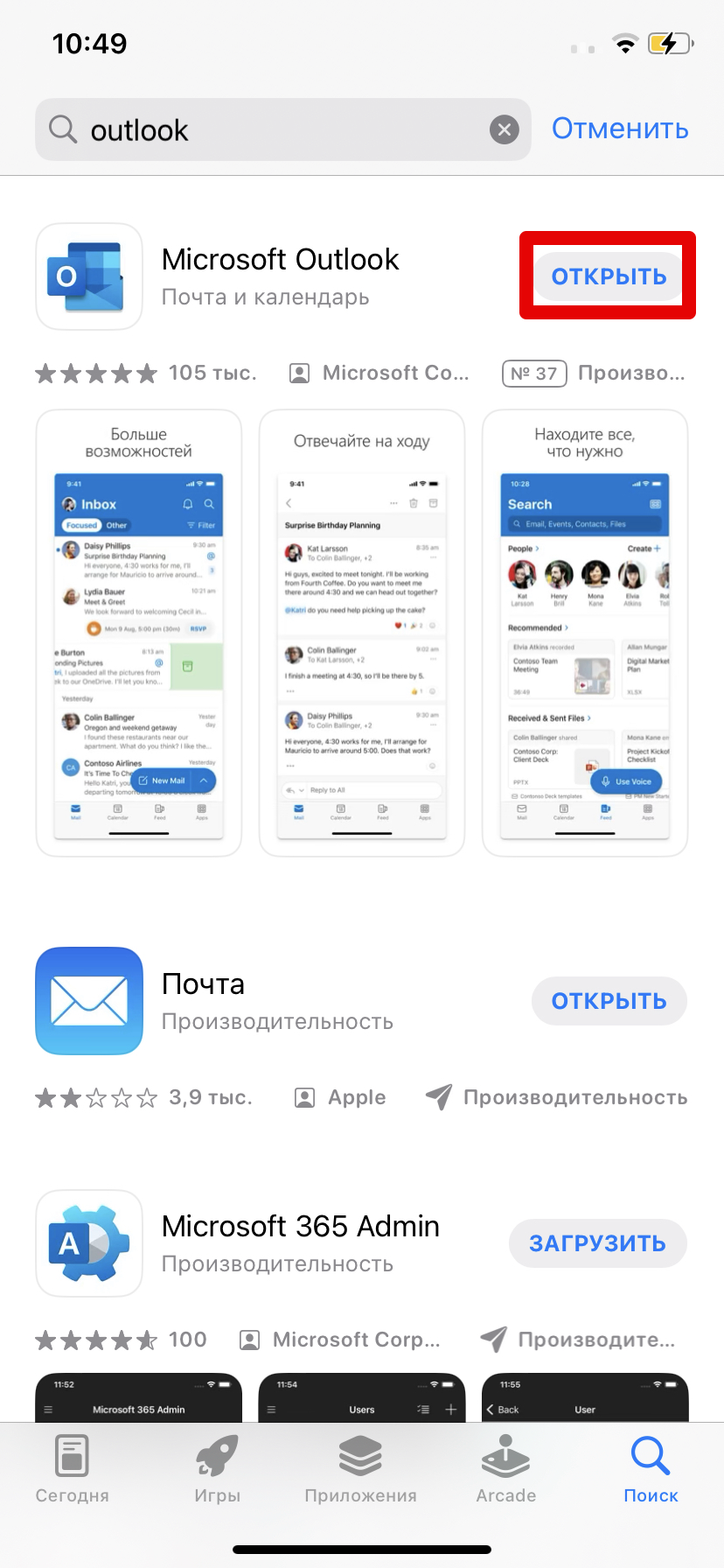
В окне поиска приложений введите "Outlook". Рядом с ним появится кнопка "Установить". Если приложение уже установлено, вместо кнопки "Установить" будет кнопка "Открыть", как показано на рисунке 2. Если приложение не установлено, нажмите кнопку "Установить" и дождитесь завершения установки.
Шаг 3: Запуск приложения Outlook
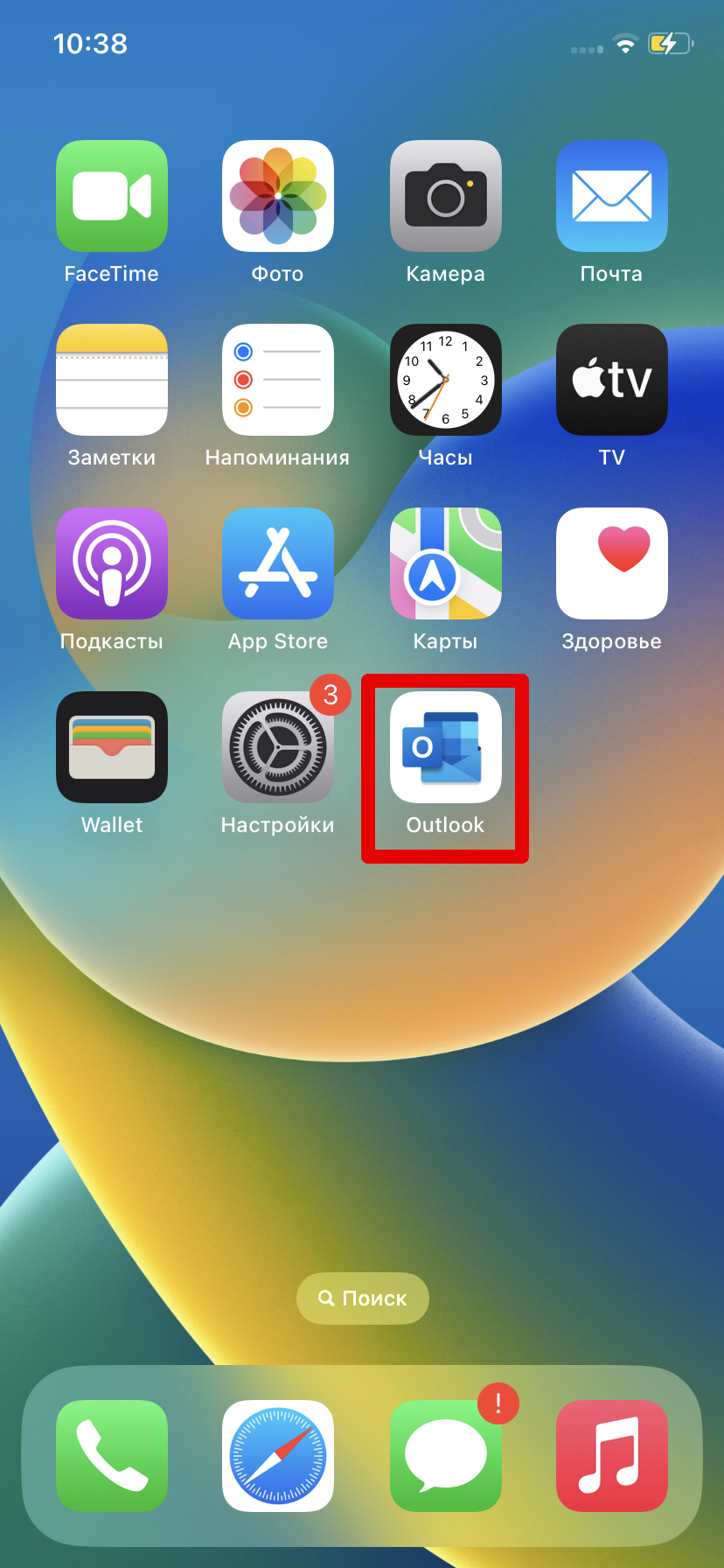
После установки приложения, найдите его иконку на главном экране вашего устройства, как показано на рисунке 3. Нажмите на иконку, чтобы запустить приложение.
Шаг 4: Добавление учетной записи
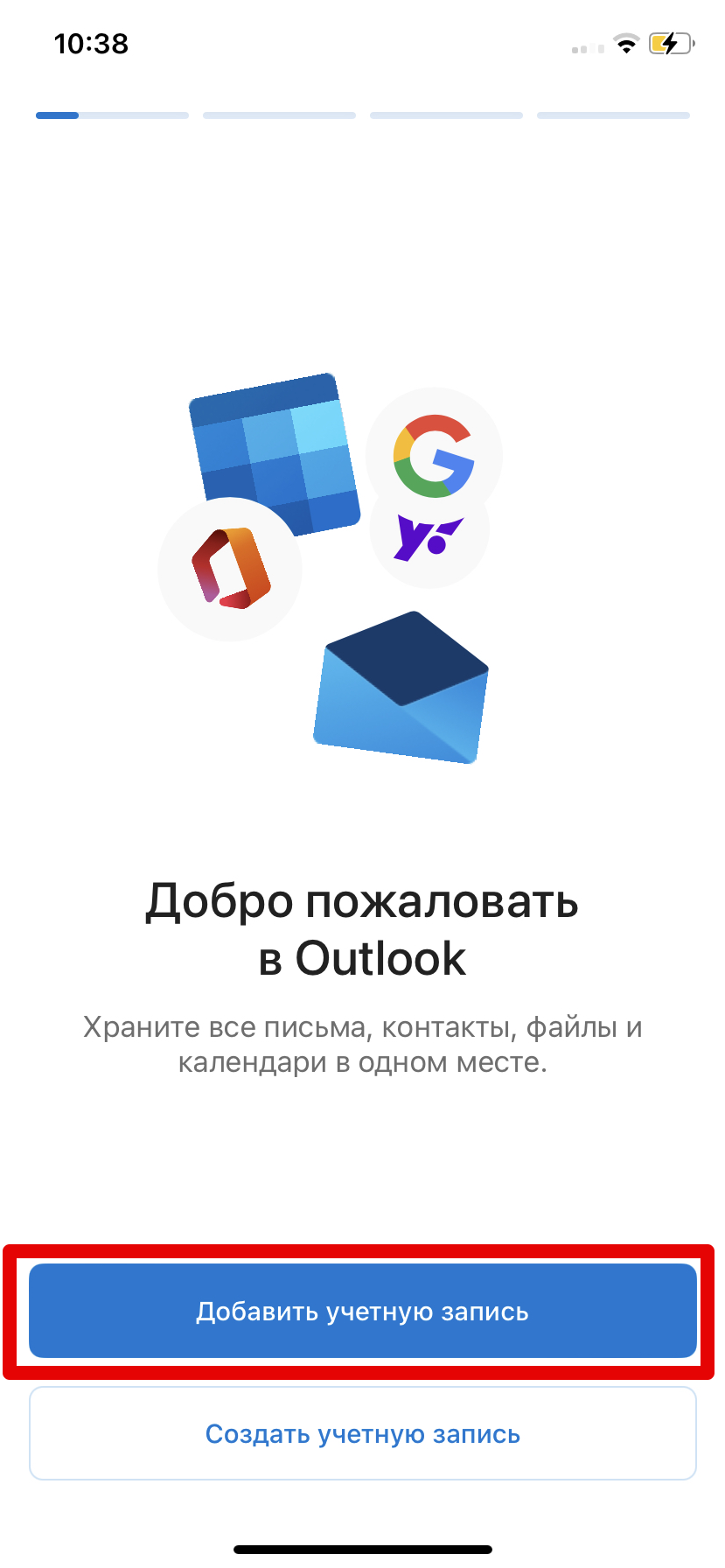
При первом запуске приложение предложит вам "добавить учетную запись". Выберите этот пункт, как показано на рисунке 4.
Шаг 5: Ввод адреса электронной почты
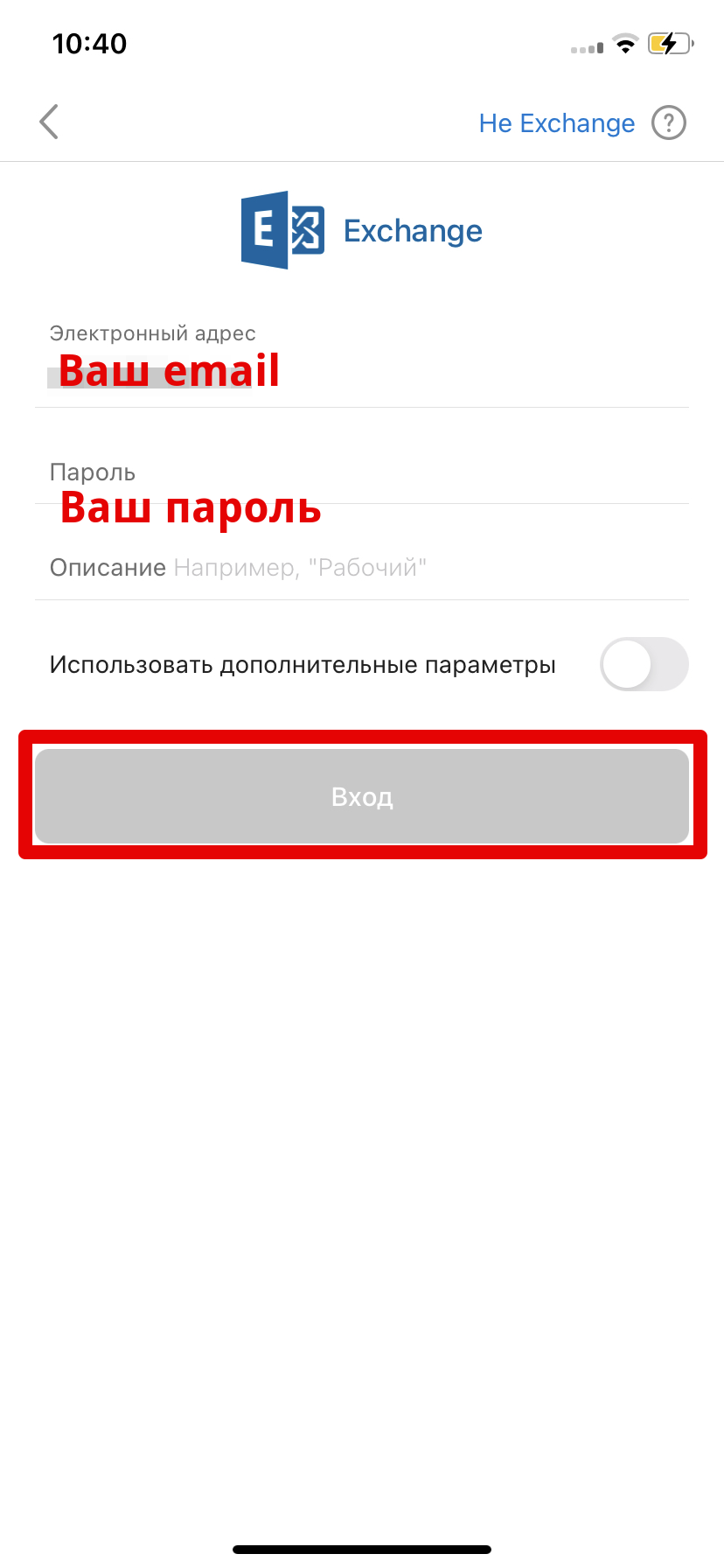
Введите адрес вашей электронной почты в соответствующее поле и нажмите кнопку "Добавить учетную запись", как показано на рисунке 5.

Шаг 6: Ввод пароля и завершение настройки
Следующим шагом система попросит вас ввести пароль от вашей учетной записи и, при желании, описание учетной записи, как показано на рисунке 5. Поле описания является необязательным. После ввода логина и пароля, кнопка "Вход" станет синей. Нажмите на нее, чтобы завершить настройку вашей почтовой записи.
Шаг 7: Завершение настройки
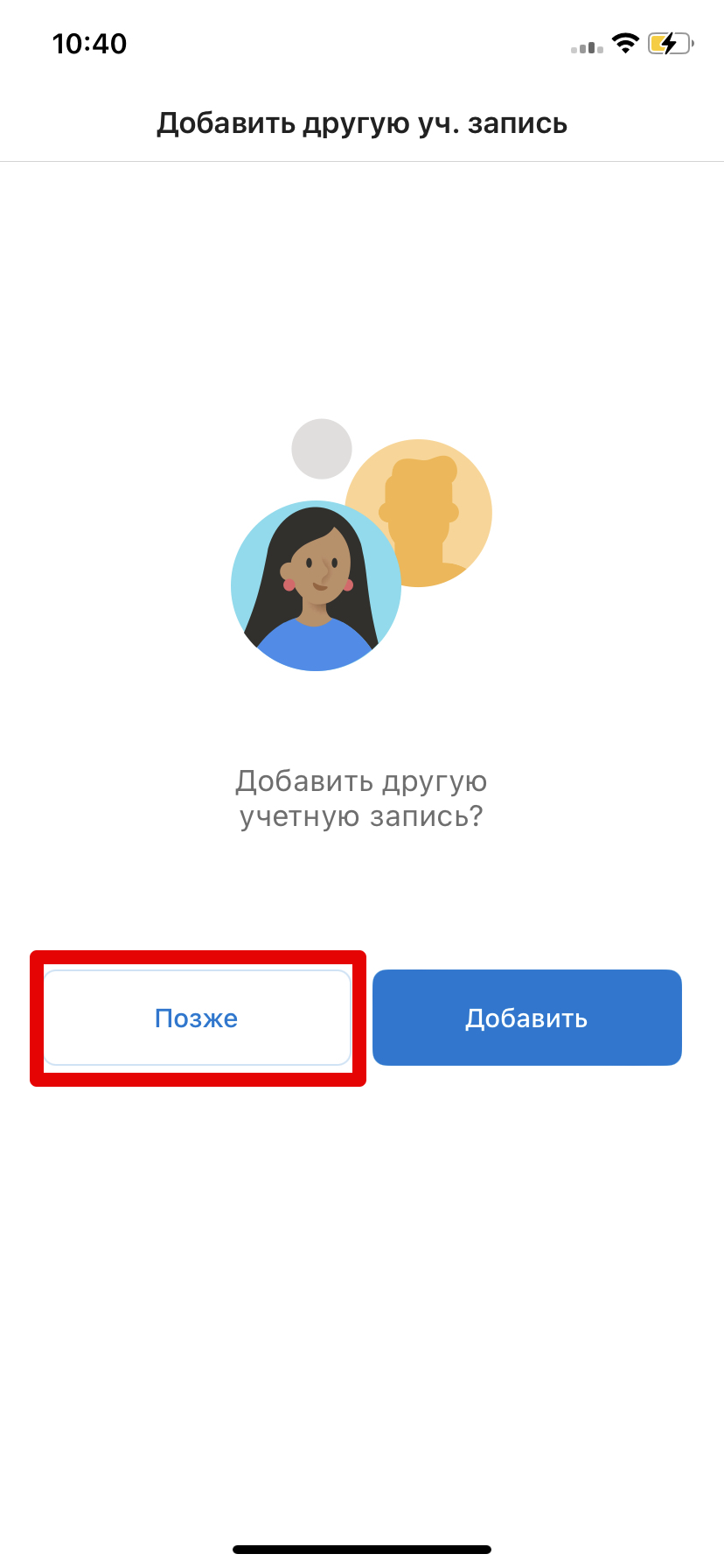
На последнем экране приложение предложит вам добавить другую учетную запись. Если вы не хотите добавлять еще одну учетную запись, нажмите кнопку "Позже", как показано на рисунке 6.
Теперь ваша почта настроена и готова к работе. Вы можете отправлять и получать электронные письма через приложение Microsoft Outlook на вашем мобильном устройстве.