Подключение сетевого диска
Важно!
Для подключения к удаленному диску важно быть подключенным к сети офиса, который централизованно подключен к удаленному серверу, или подключиться по VPN.
Шаг 1: Запуск Проводника Windows
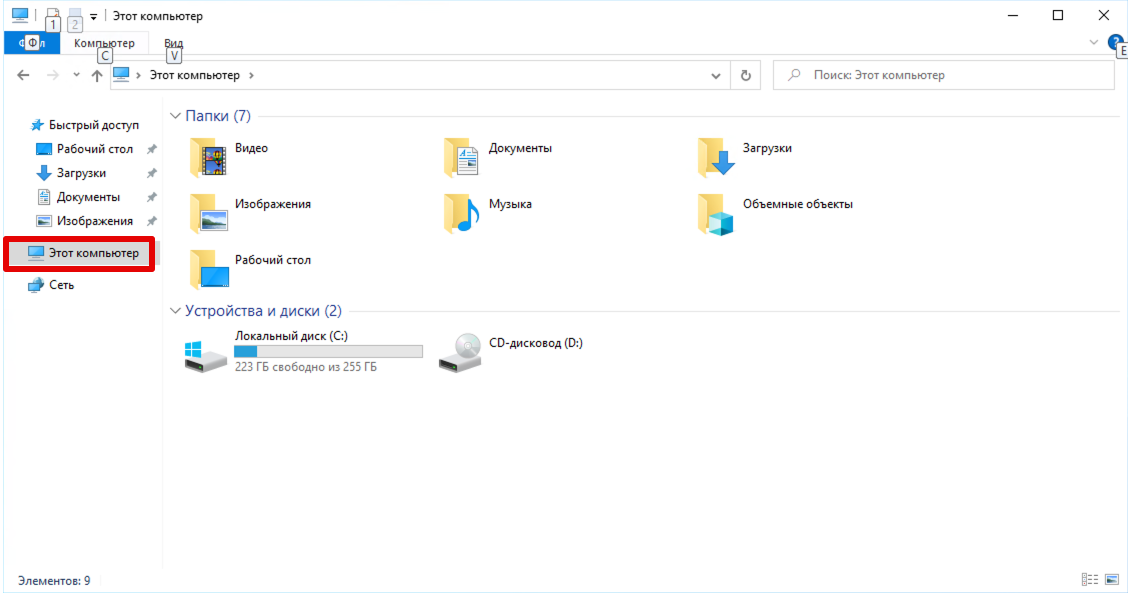
Для начала подключения сетевого диска, откройте приложение Проводник Windows. Вы можете сделать это, нажав сочетание клавиш Win + e на клавиатуре, или дважды кликнув на значок компьютера на рабочем столе.
Шаг 2: Выбор "Подключить сетевой диск"
В открывшемся окне Проводника Windows выберите в верхнем меню вкладку "Компьютер" и нажмите на кнопку "Подключить сетевой диск", как на рисунке №2

Шаг 3: Настройка подключения
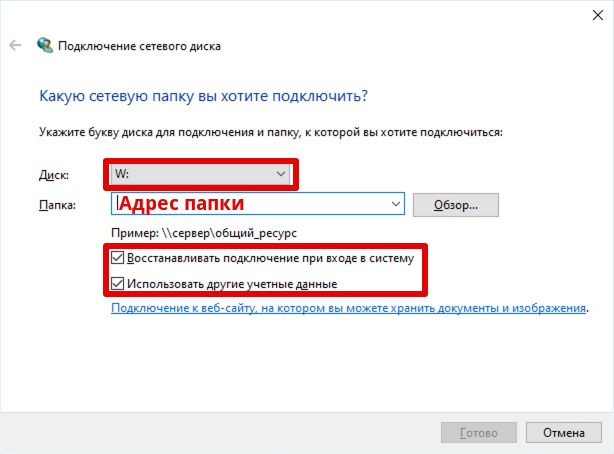
В появившемся окне выберите букву диска "W:" в поле "Папка:" и введите адрес, полученный в электронном сообщении. Установите галочки напротив пунктов "Восстанавливать подключение при входе в систему" и "Использовать другие учетные данные".
Шаг 4: Ввод учетных данных
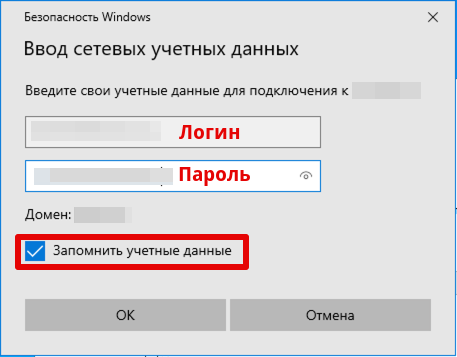
В окне "Безопасность Windows" введите полученные логин и пароль. Установите галочку "Запомнить учетные данные" и нажмите "ОК", как показано на рисунке №4
Шаг 5: Подключение сетевого диска
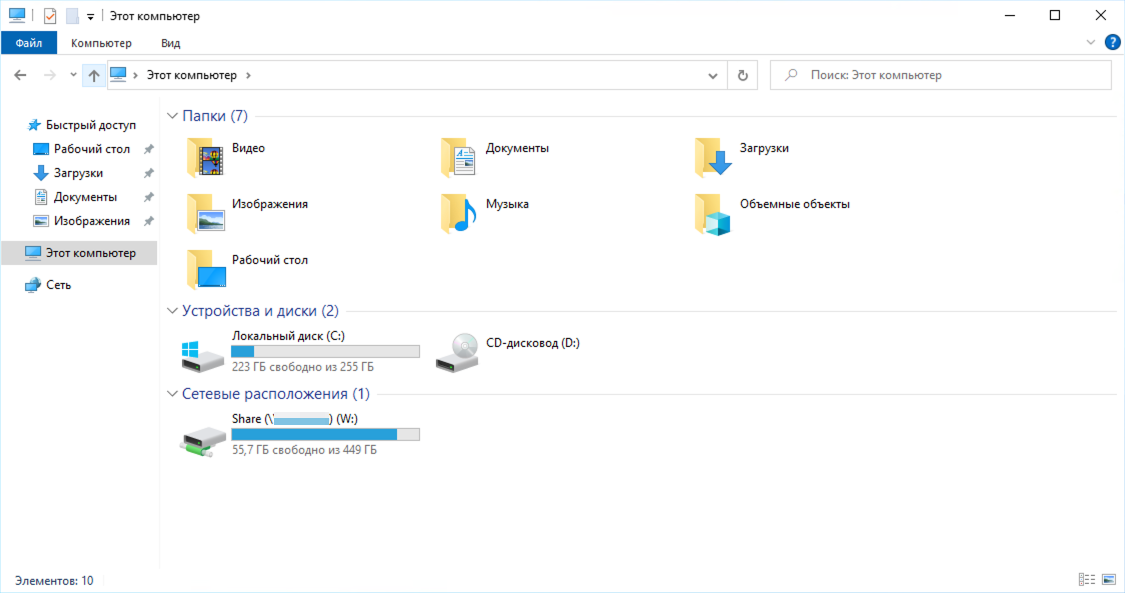
После выполнения всех предыдущих шагов, в Проводнике Windows появится подключенный сетевой диск, который будет отображаться в списке дисков. Пример на рисунке №5
Теперь вы можете свободно работать с файлами на удаленном диске, используя Проводник Windows.